
公開日: 2025年11月24日(Mon)
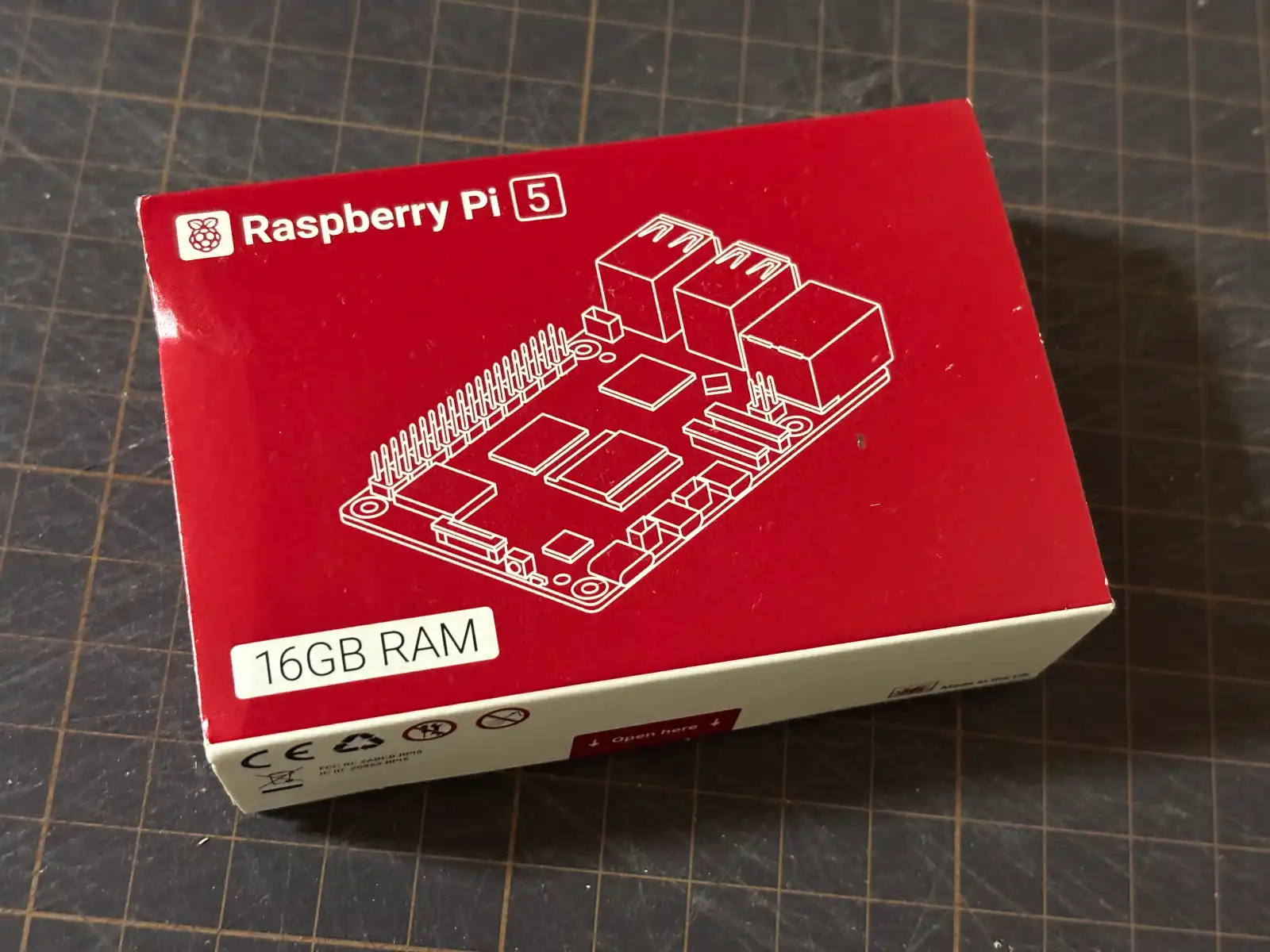
なんか電子工作的なことをやってみたい。と思いまして、Raspberry Pi 5 を買ってきたので、OSをインストールして起動するまでをやってみます。
電子工作に関しては、太古の昔にほんの少しだけ学んだことがありました。 Arduino Uno で、LEDを点滅させたり、センサーのデータを画面に映すくらいのことをしました。Raspberry Pi も、初代の Type B というのを持ってましたが、OSをインストールしただけで、結局その先はやらずじまいでした。 だいぶ時間があいたけど、あの時のリベンジ。とはいえ、もうほとんど何も覚えてないので、ほぼ初めてからの再入門です。
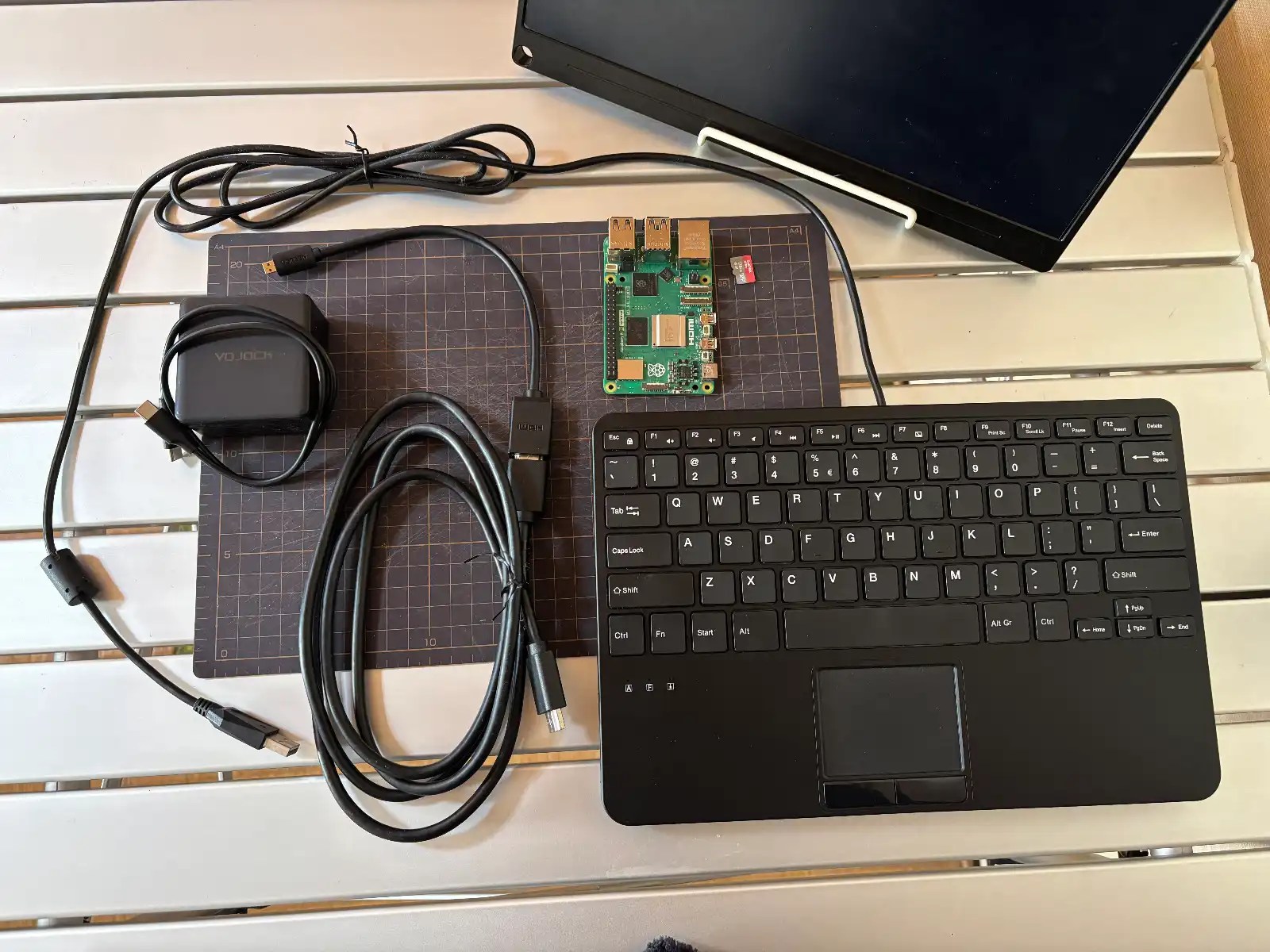
まずはじめに、Raspberry Pi 5 を動かすために最低限必要なアイテムを揃えます。
こちら↓の公式ドキュメントを参考にしながら、確認していきます。
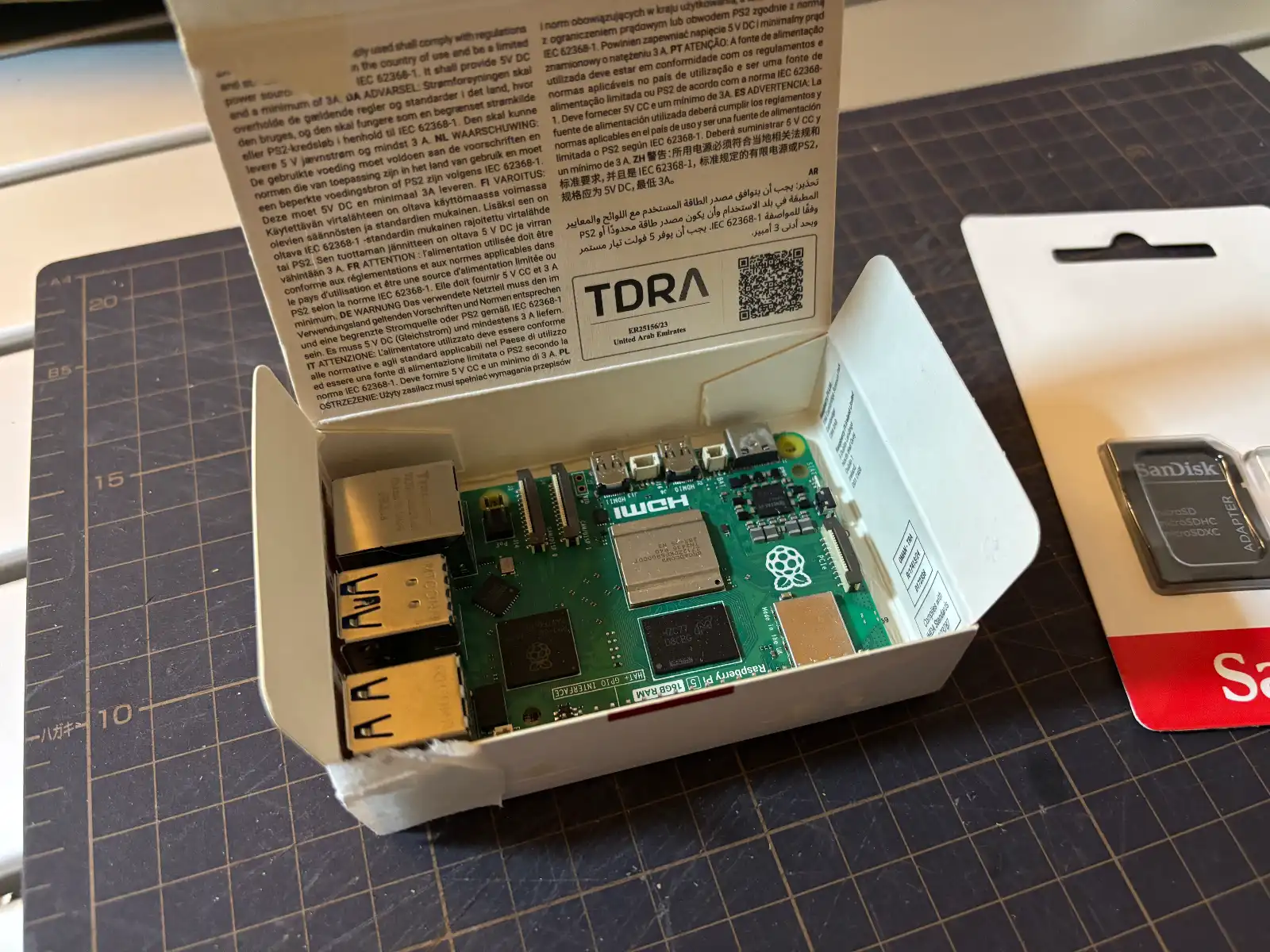
まず、 Raspberry Pi 5 の本体です。Amazon で 25,000円 くらい。
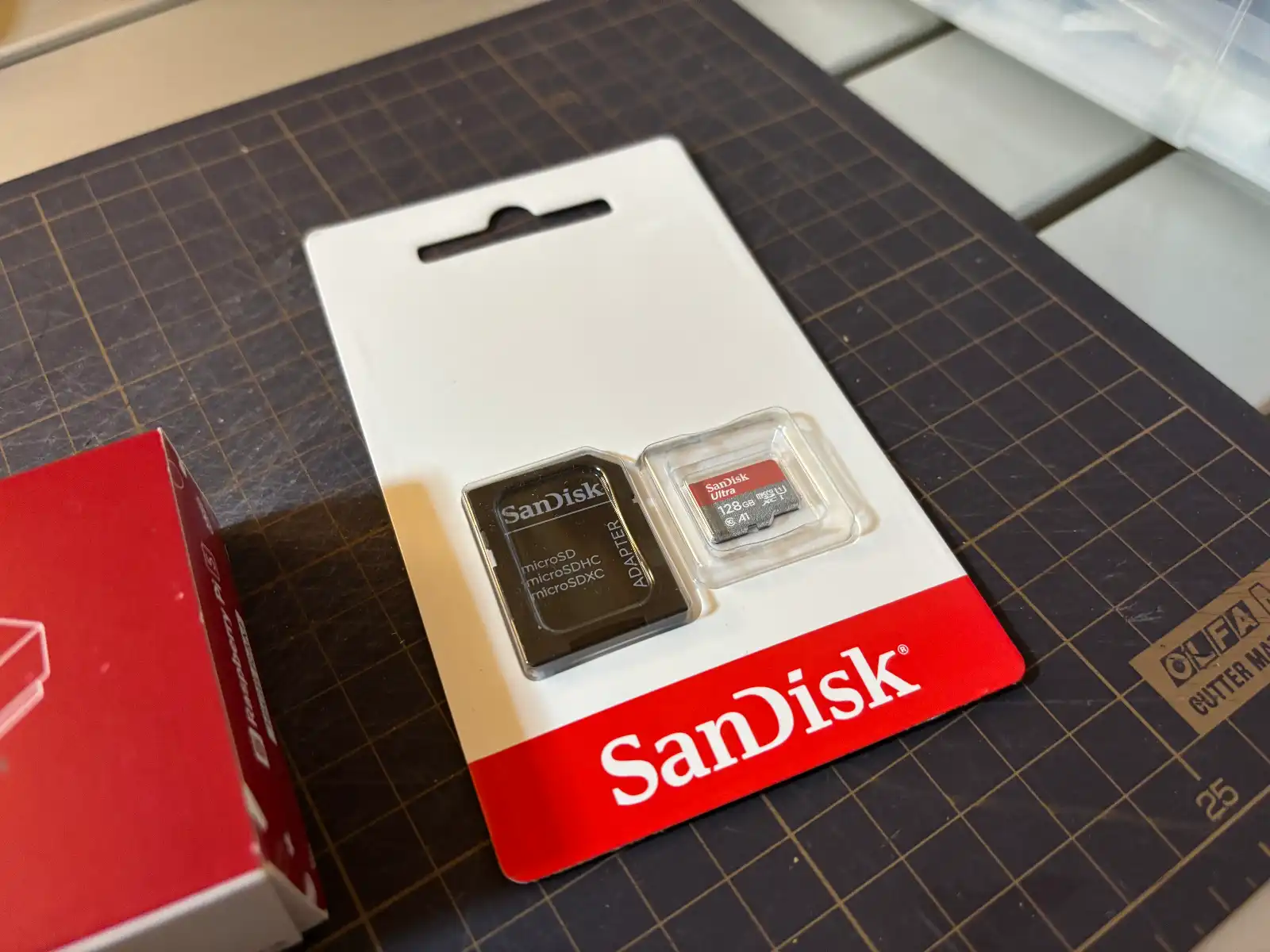
Raspberry Pi 5 はストレージを搭載しておらず、代わりに micro SD カードを挿入して使います。なので、この micro SD カードは、OSをインストールして、メインのディスクとして使うものになります。
むかしの Raspberry Pi では、micro じゃない おおきい SDカードスロットだった気がしますが、小型化が進んだようです。
わたしは SanDisk microSD カード 128GB UHS-I U1 Class10 を買いました。 Amazon で およそ 1,500円 くらいでした。
むかし MacBook のために買った Type-C コネクタの電源アダプタがあったので、それを使うことにしました。
↓こんな感じの、汎用的なものです。
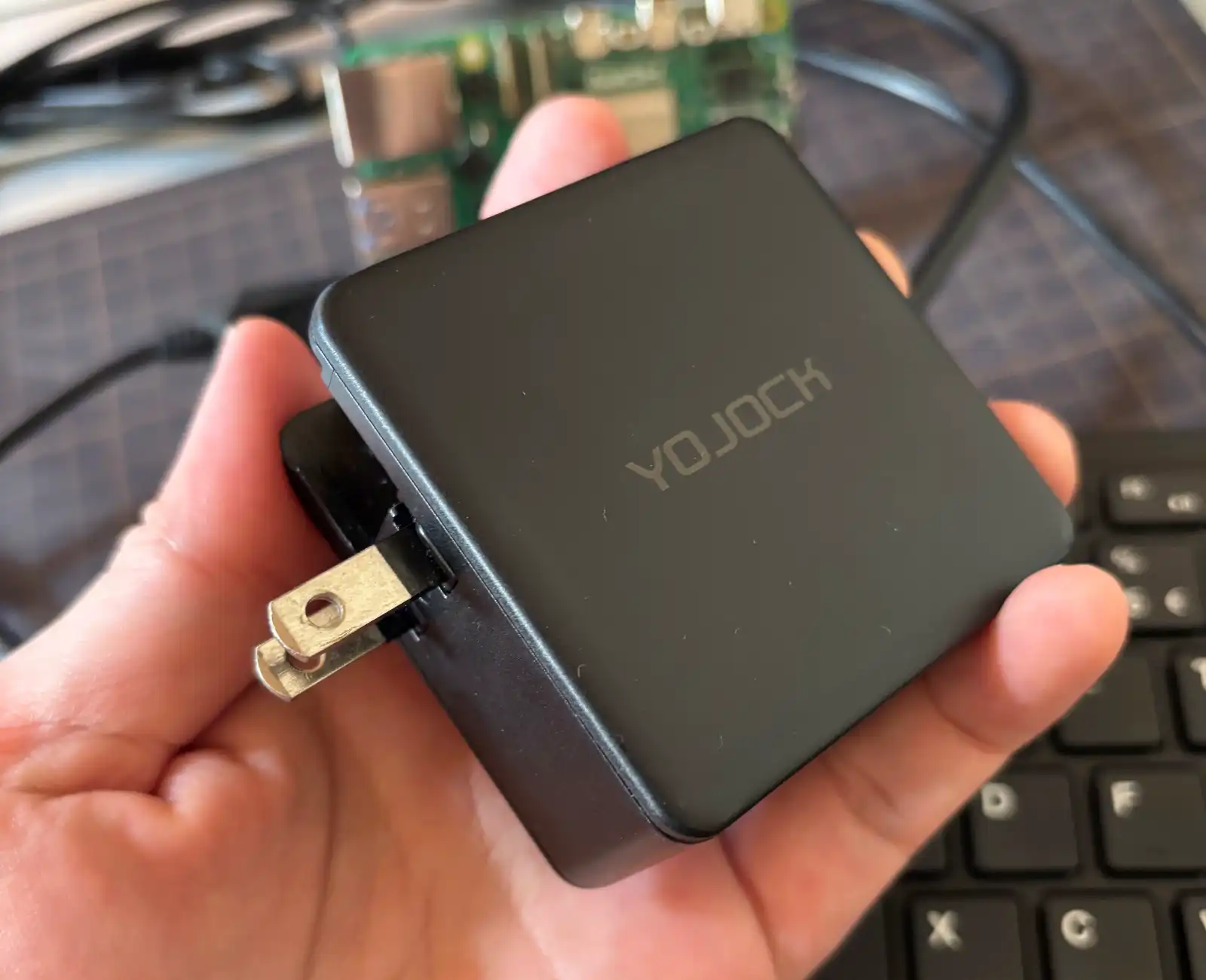
Type-C の穴が空いている製品なので、別途電源用のType-Cケーブルを用意して接続します。
Raspberry Pi 5 は 5V/5A = 25W の電力を必要としますが、このアダプタは 5V/3A なので、少し足りません。足りないけど使えました。
↓こんなスペック。
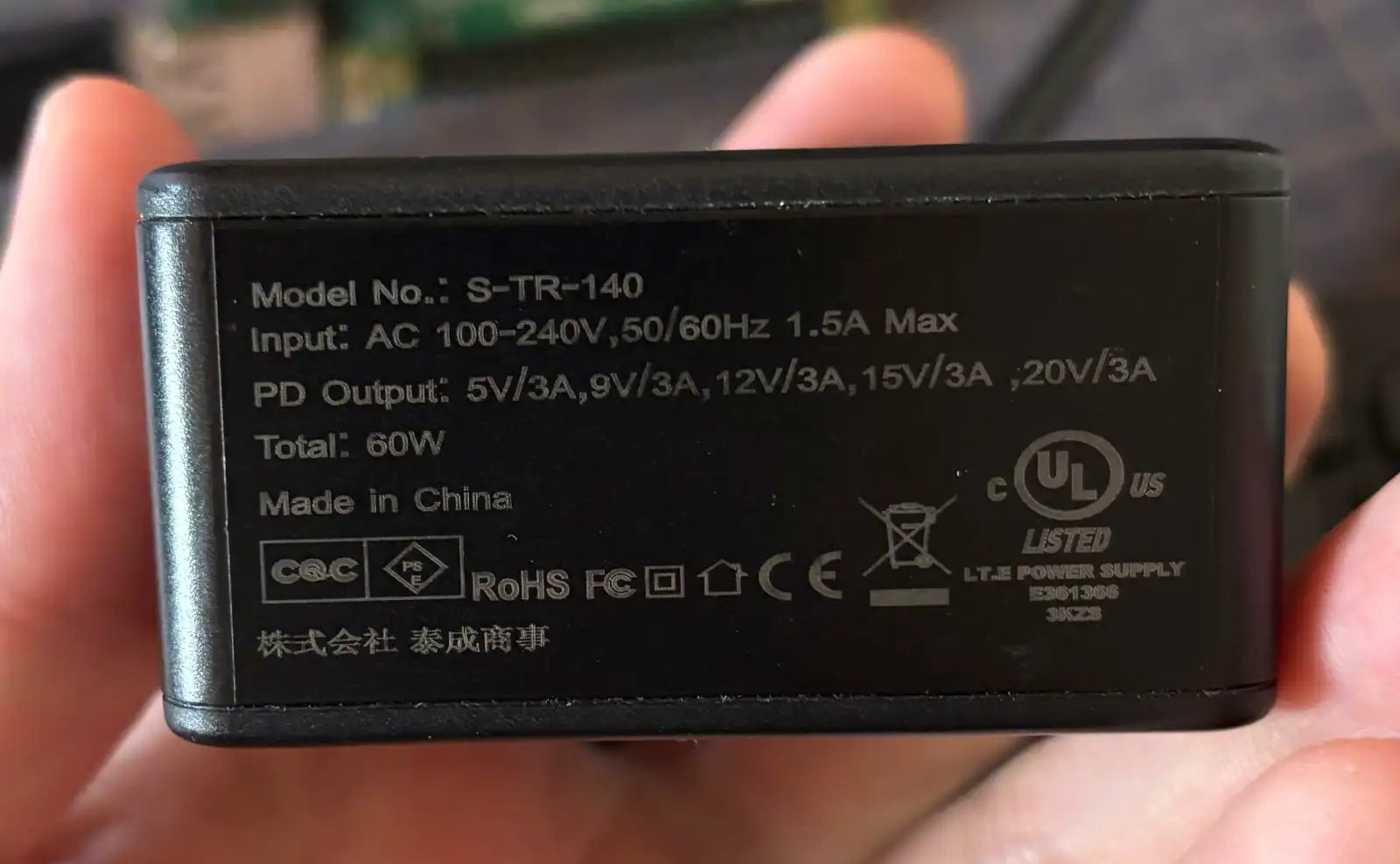
もしかしたら、何らか電力消費の大きい処理をさせようとすると落ちるとかがあるかも知れませんが、今は取り急ぎこれを使いました。
一般的なPC用のディスプレイに繋いで、画面を表示できます。
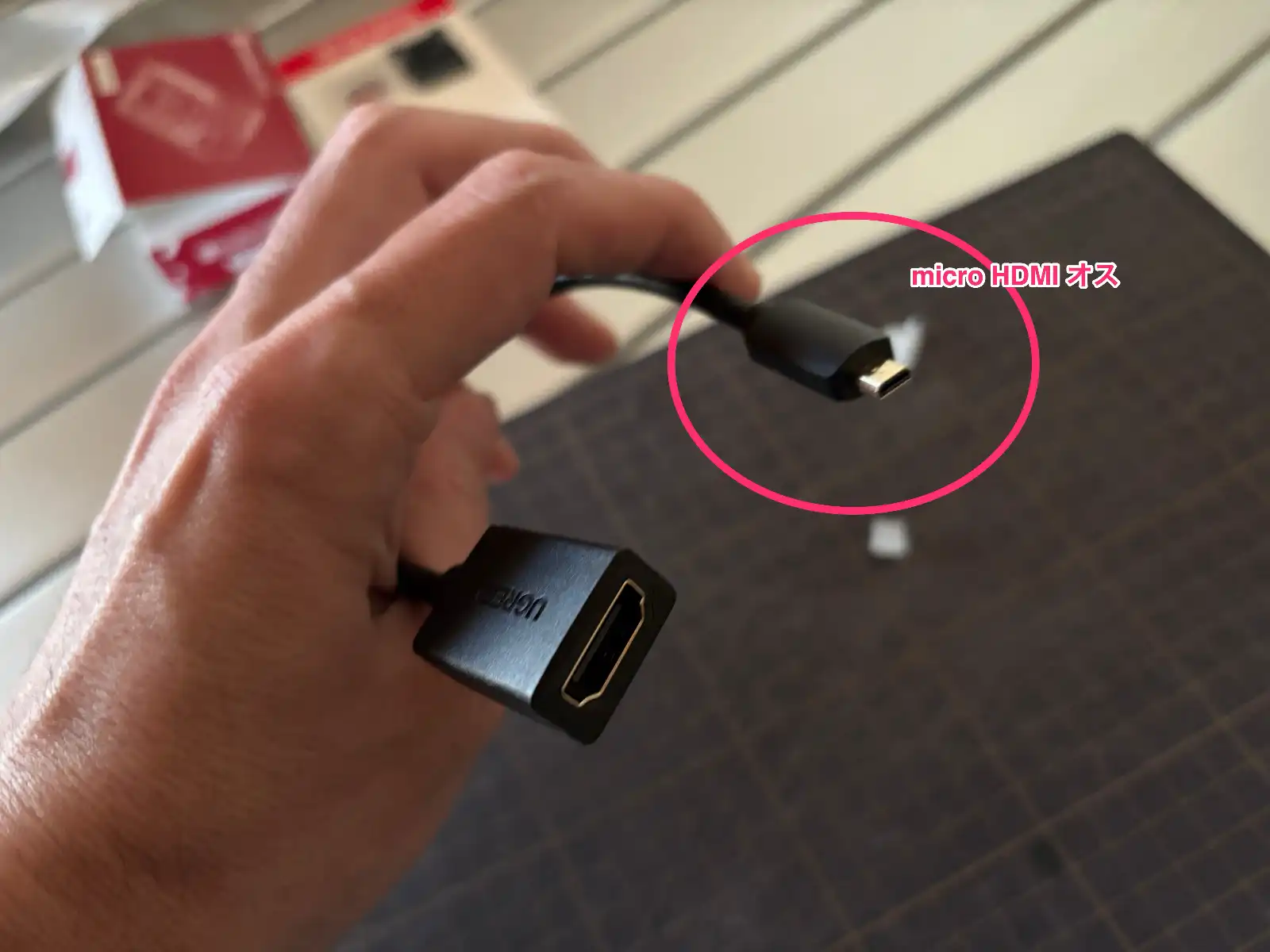
Raspberry Pi には、 micro HDMI の穴が2つあいていますので、一方が micro HDMI オス になっているケーブルを用意する必要があります。
うちには両端が普通のHDMIオスなケーブルがいっぱいありましたが、micro HDMI はなかったので、変換アダプタを買って補完しました。
Raspberry Pi 5 には、USB-A のポートが4つ付いています。ここに、一般的なマウスとキーボードを接続して、操作できます。
うちには、タッチパッド付きのUSBキーボードがあったので、これを使いました。
micro SD カードに、OSをインストールするのに、別のパソコンを使います。
わたしのは MacBook Pro M3 です。SDカードスロットが付いているモデルなので、アダプタを噛ませて挿せば使えます。
または、別途 micro SD 対応のカードリーダーを介してもいいです。
Raspberry Pi 5 のメインのストレージになる予定の micro SD カードに、OSをインストールしていきます。
この作業には、別に用意したパソコンを使います。
わたしが使うのは MacBook Pro M3 です。 Mac に micro SD カードを挿して、作業します。
ちなみに、パソコンがない場合、ネットワークから直接インストールする方法もあるらしいです。この記事ではやってみませんが、↓こちらに記載があります。
↓ここから、 Raspberry Pi Imager をダウンロードして、インストールする。
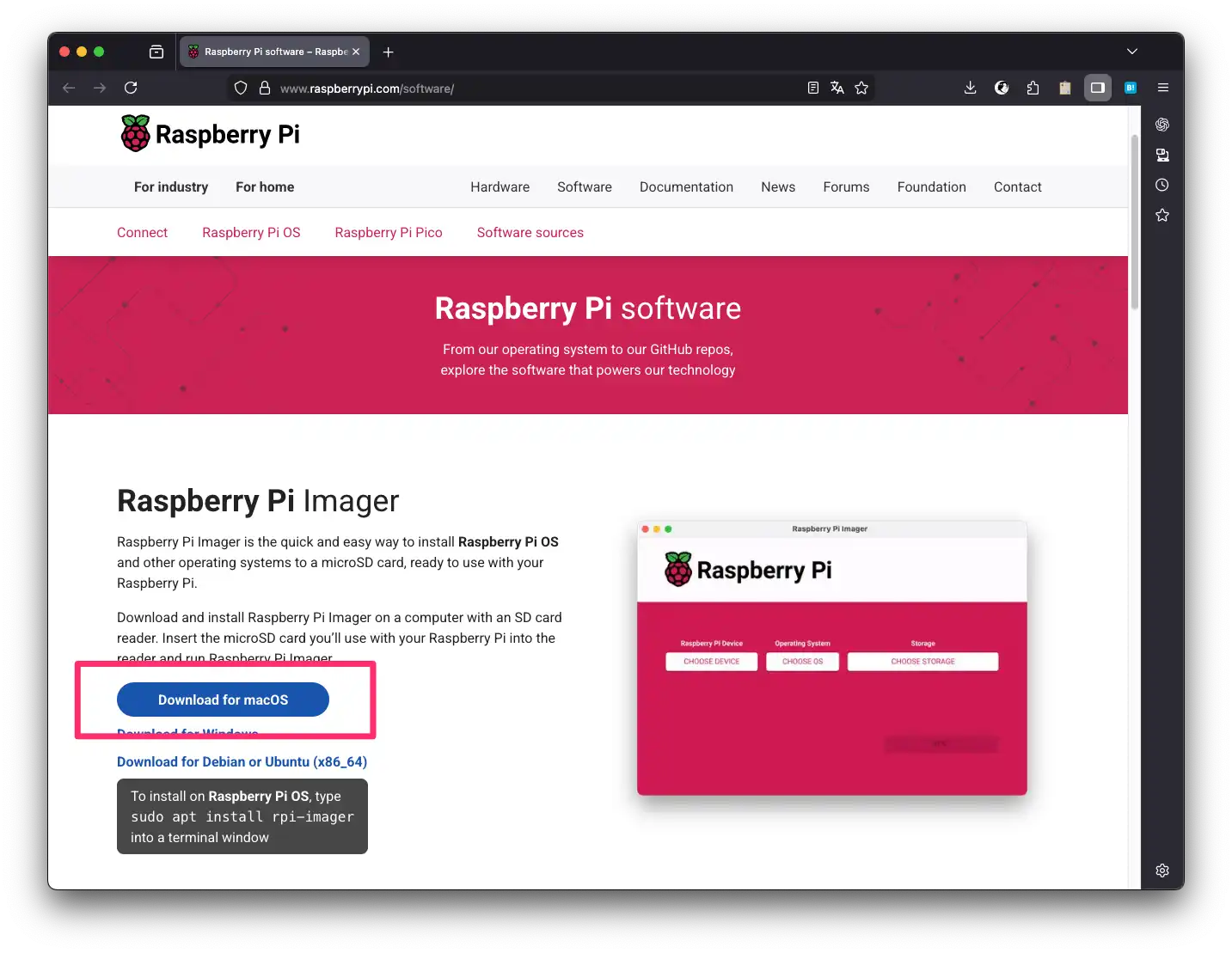
わたしのPCはmacなので、macOS版 1.9.6 がダウンロードされました。
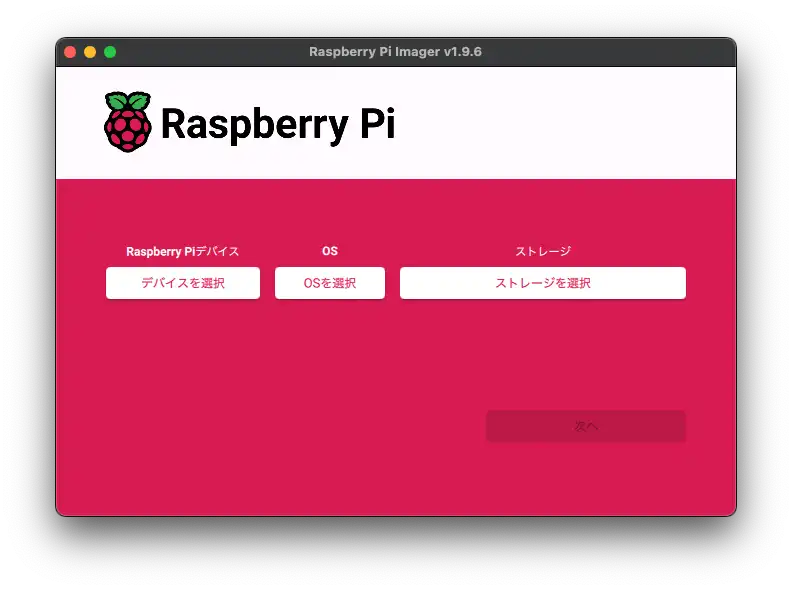
micro SD カードをPCに挿して、そこにOSをインストールしていく。
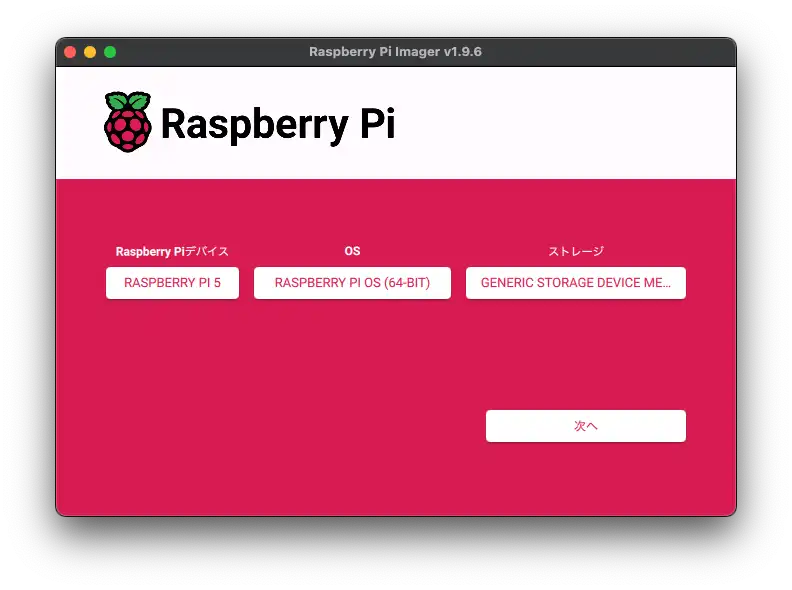
Raspberry Pi デバイスは、今回使用する Raspberry Pi 5 を選択。
OS は Raspberry Pi OS の 64bit を選択した。他にも、Ubuntu などいくつかのOSが選択できる。
ストレージは、インストール先のディスクを選択する。PCにマウントされている他のディスクも表示されるので、間違わないように気をつけて。ここで選んだディスクに今保存されている情報はすべて失われるので、間違って選んじゃうとすごく悲しいことになるので、要注意。
そしたら、「次へ」を押す。
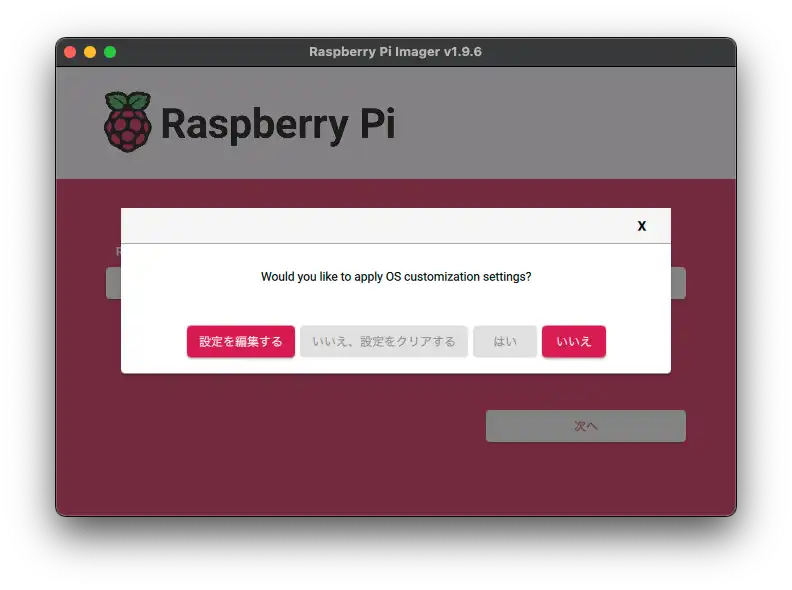
カスタマイズを設定するかと聞かれる。
「設定を編集する」ボタンを押すと、設定画面を開く。
OSのユーザー名、Wi-Fi の接続設定など、いくつかの設定項目がある。
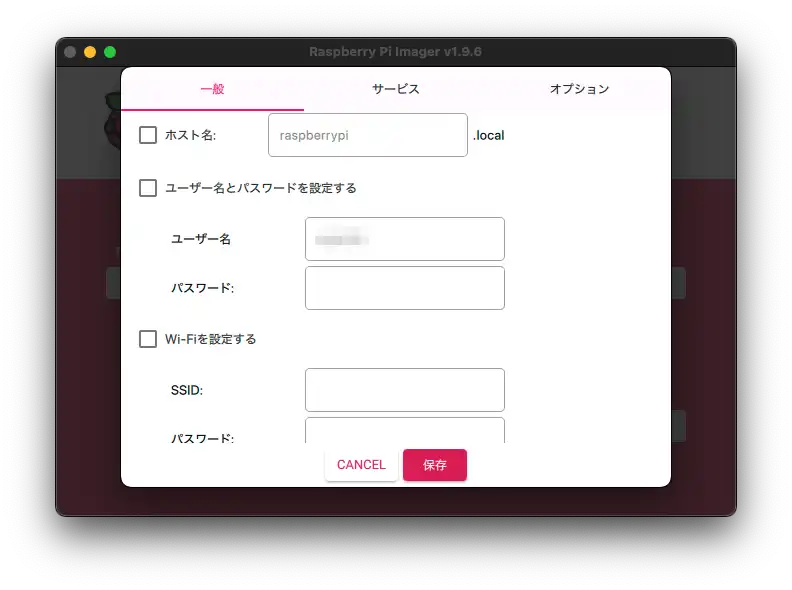
わたしはデフォルトのまま次へ進んだ。
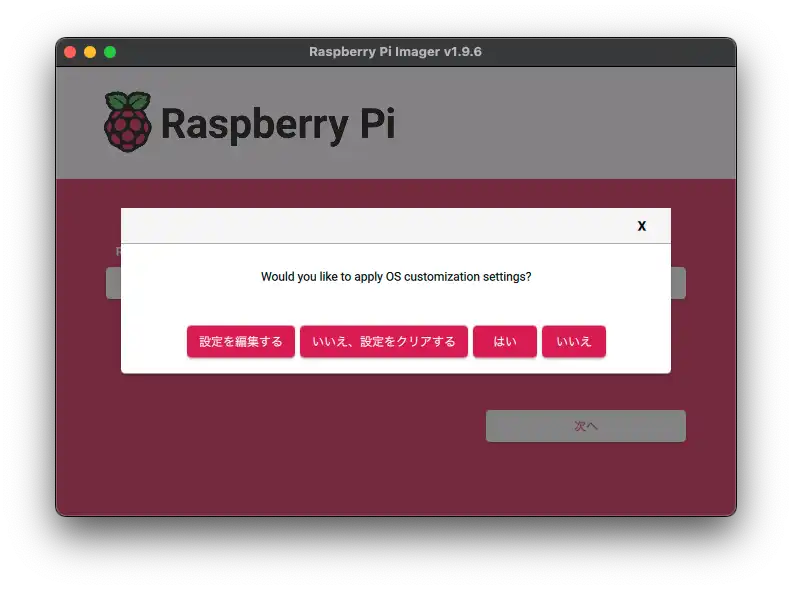
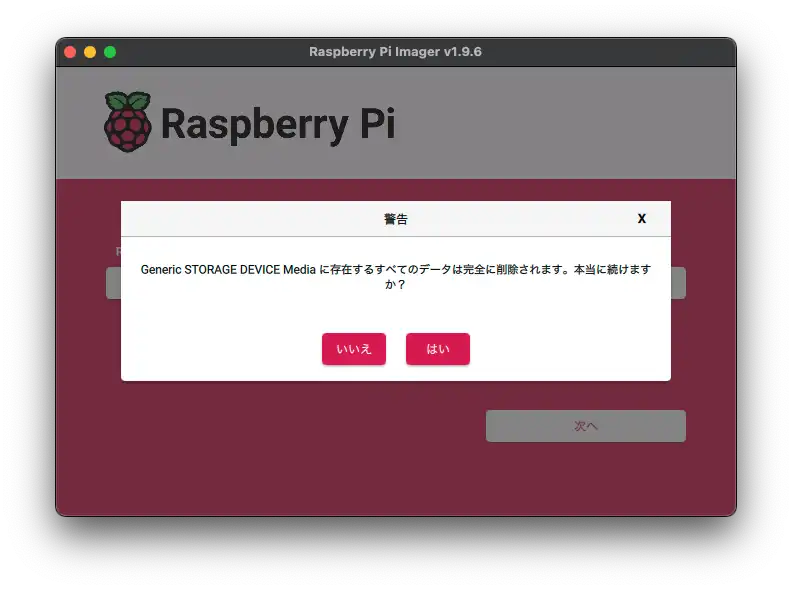
また「はい」を押す。
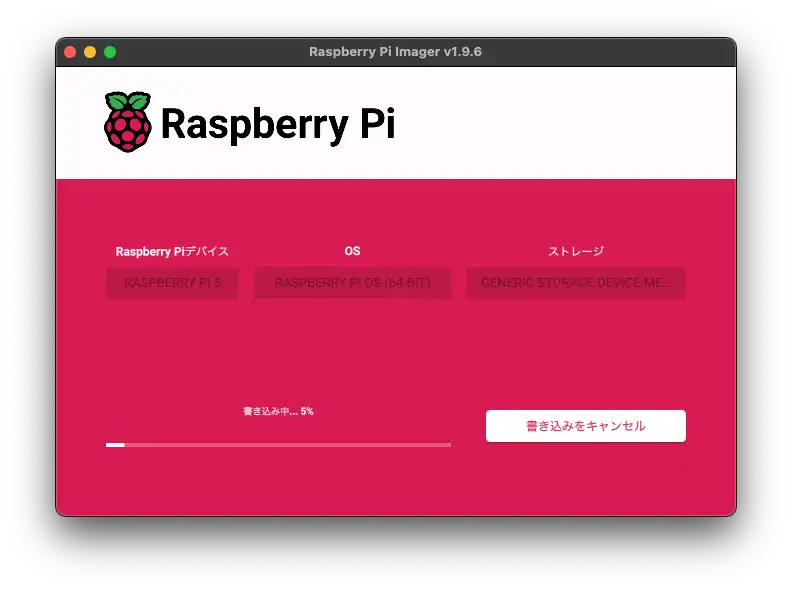
そしたら、書き込みが始まるので、しばらく待つ。
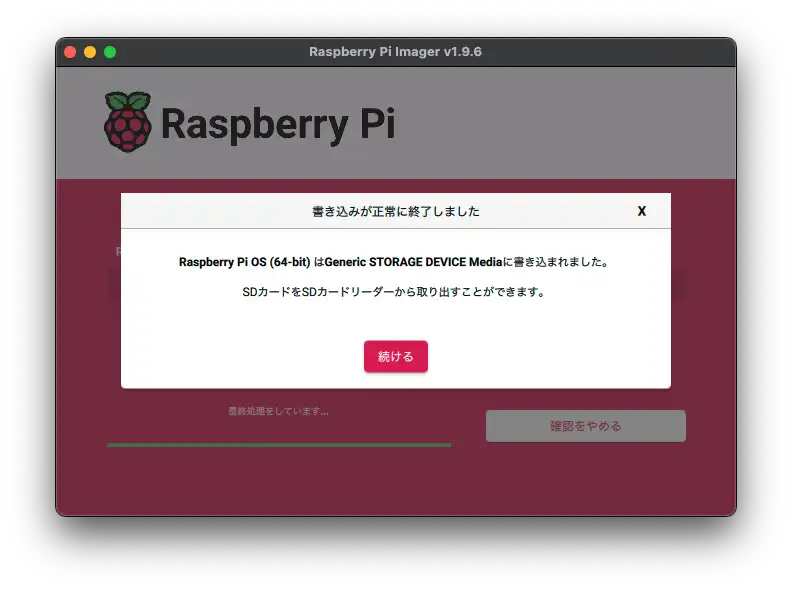
これで、準備OK!
OSの準備ができたので、ケーブル等を接続して、Raspberry Pi 5 を起動してみます。
電源をつなぐといきなり起動してしまうようなので、電源は最後につなぎましょう。
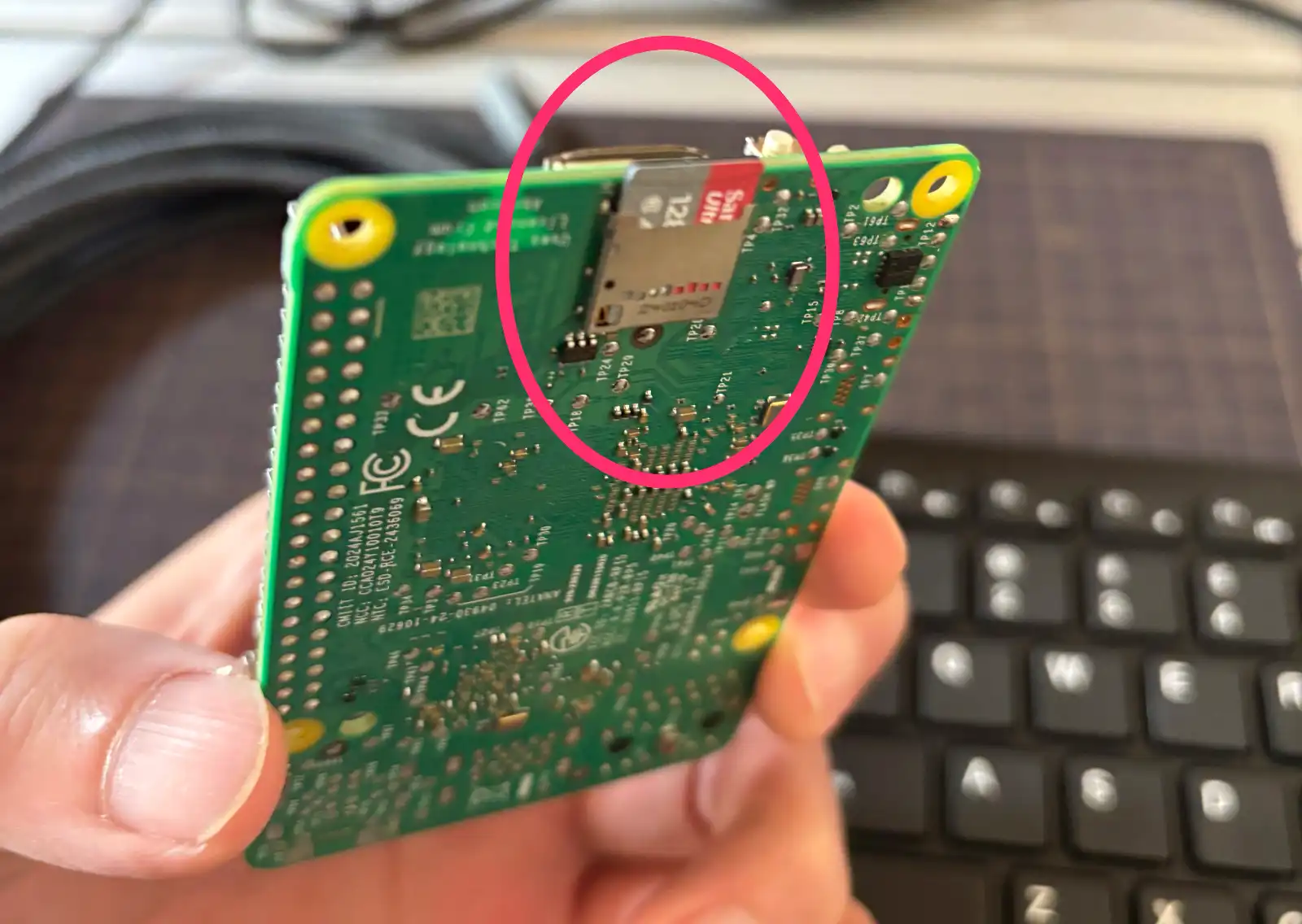
まず、ストレージ。さっきOSをインストールした micro SD カードを挿入します。
スロットは、Raspberry Pi 5 本体背面の ↓このあたりにあります。
挿入する向きにも注意!
他のケーブルはこんな感じ↓で接続する。
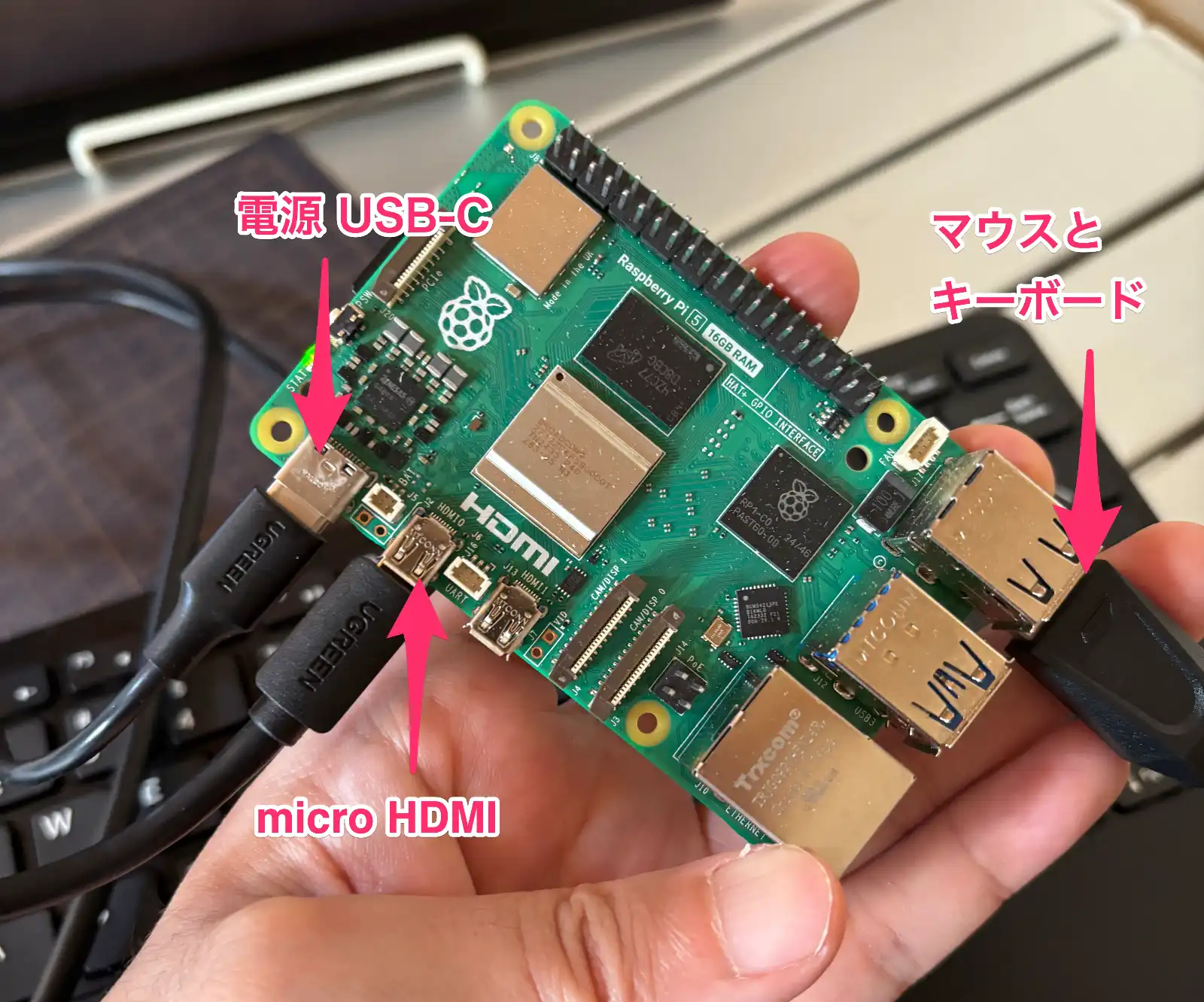
micro HDMI ポートは2つある。デュアルモニター行けるのか?
USB-Aポートは4つ空いてるので、適当なところに挿す。
わたしのはタッチパッド付きキーボードで一体化してるので、USBも1つで済んだ。
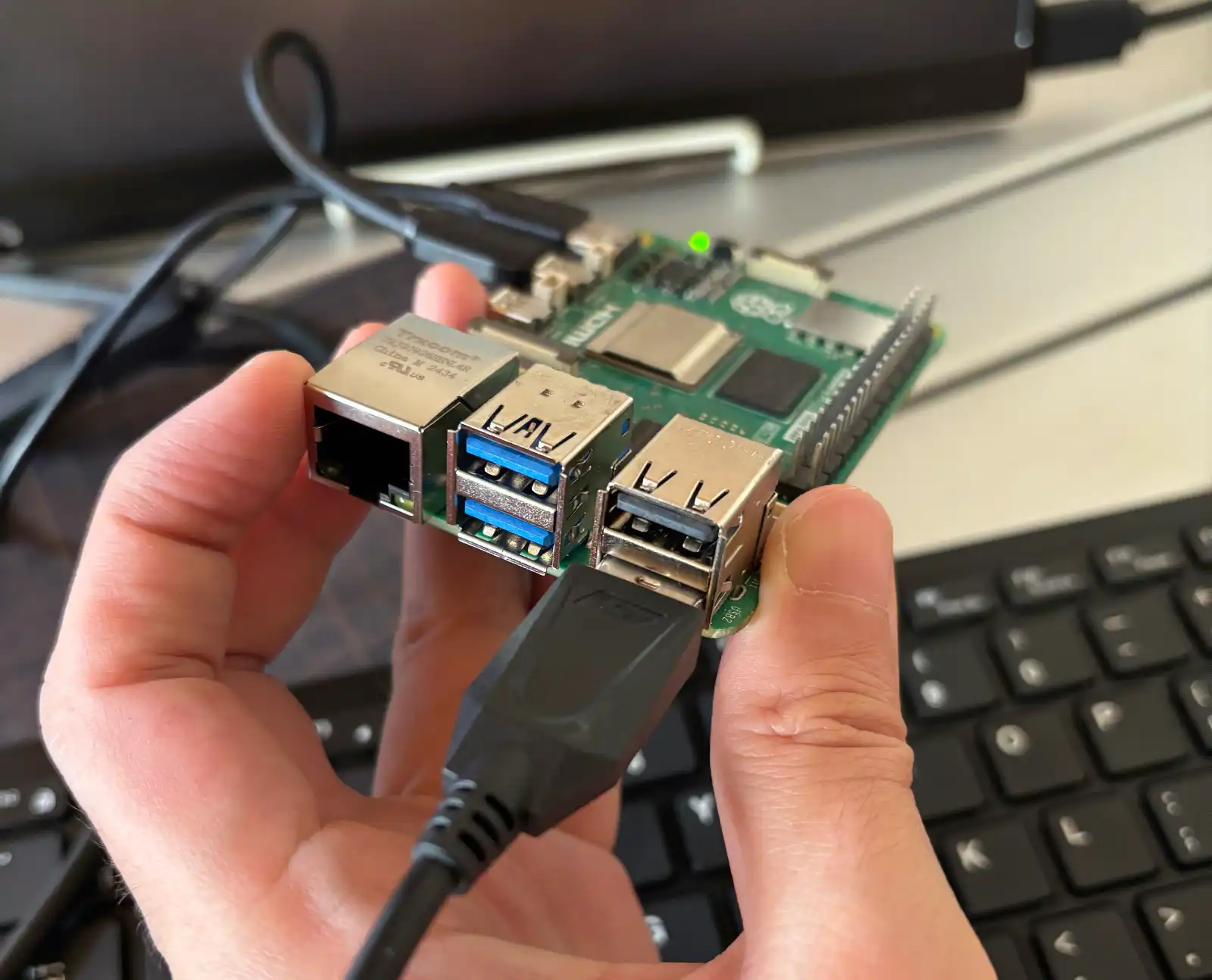
こんな感じで接続できたら、電源を通せば Raspberry Pi 5 は起動します。
起動したら、最初に初期設定をします。言語選択、ユーザー作成、Wi-Fiへの接続などをしたら、デスクトップが表示されて、完了です。
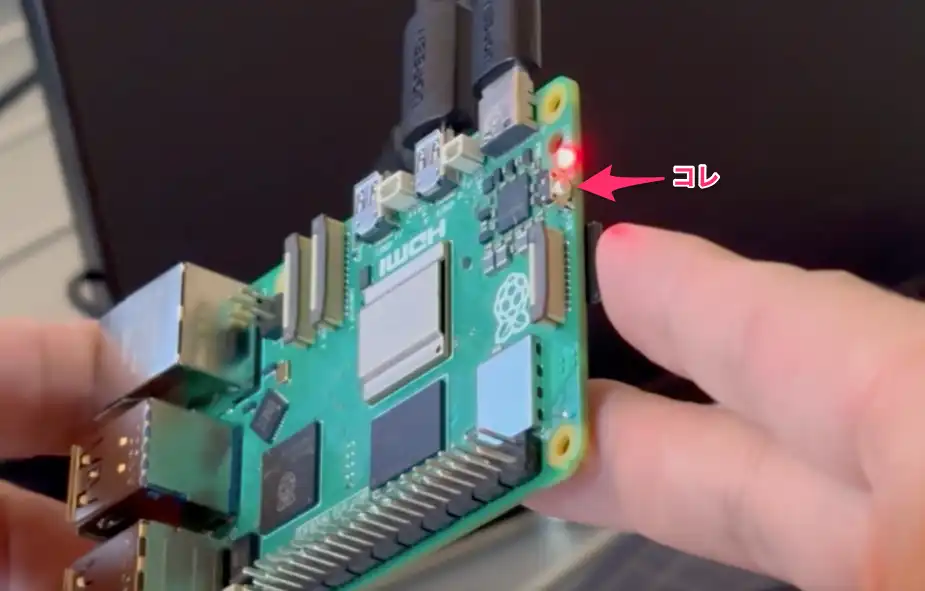
Raspberry Pi 5 には、むかしはなかった 起動ボタン が追加されているみたいです。
OSのメニューからシャットダウンすると、パワーがオフになって、LEDが赤色に変わります。オフの状態でこのボタンを押すと、再び起動しました。
Debianベースということで、apt-get でいろんなコマンドやアプリをインストールして使えるはず。
試しに git コマンドをインストールしてみたら、簡単にできた。
sudo apt-get install git
こんな調子で、いろんなことできそう!
Raspberry Pi 5 のインストールと起動ができたので、これから何か作って遊んでいきたいと思います。
たとえば、ラジコンに積んで自動運転させたりしたら楽しいかな、とか。
↓これは TAMIYA CR-01 シャーシのRCカー。
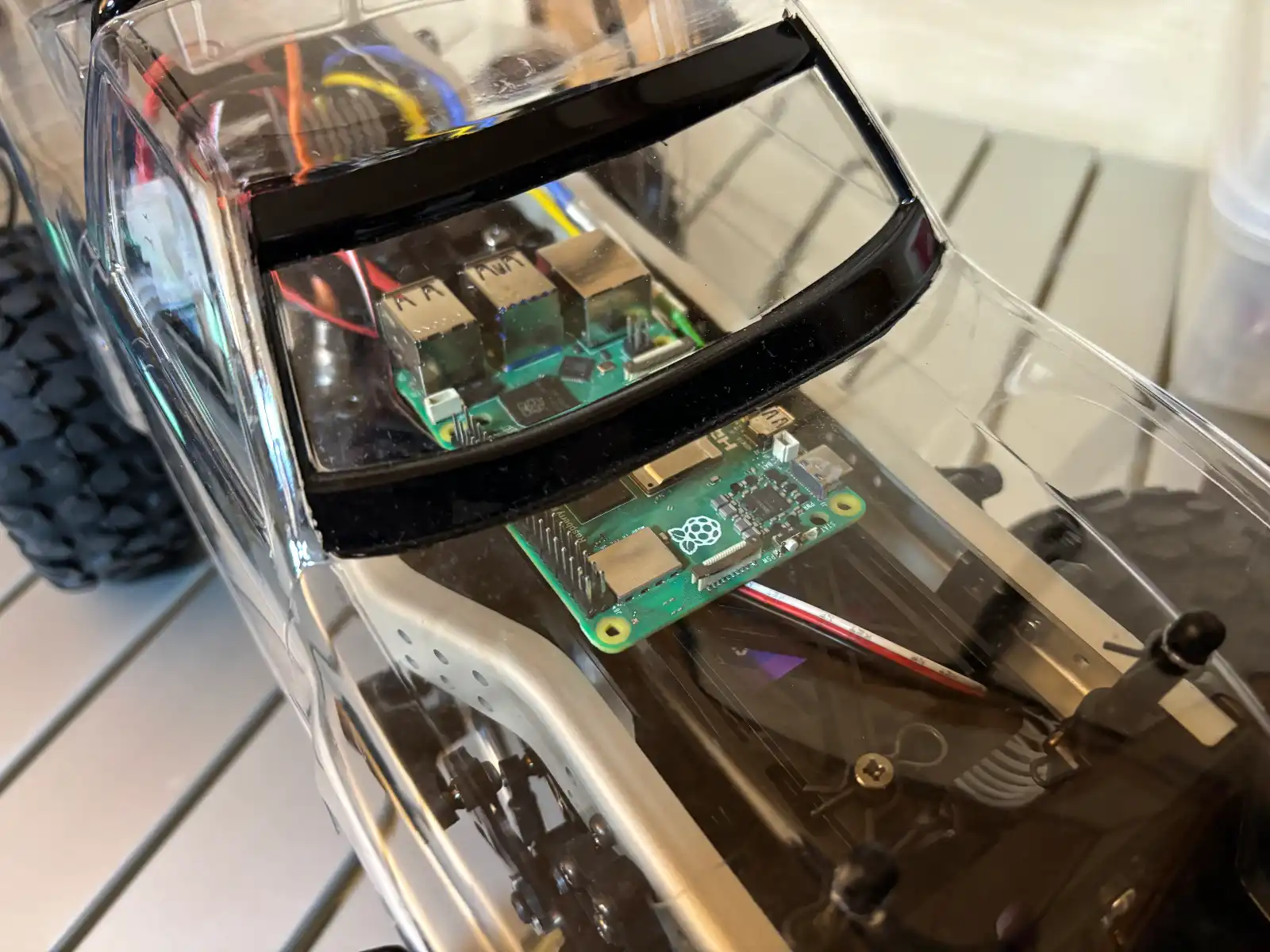
1/10サイズのラジコンだけど、これが想像してたよりだいぶ大きく、Raspberry Pi は想像してたよりだいぶ小さくて、載せてみたら余裕ですっぽり収まった。
Raspberry Pi 5 は Wi-Fi 標準搭載だから遠隔制御できそうだし、 モバイルバッテリーくらいの電源でもある程度動きそう。
けど、その前に、電子工作の基礎的なことがよくわかってないので勉強しないと。ちょうど、10年前に買ったブレッドボードとかジャンパーワイヤーとか謎の抵抗やLEDなどなどの部品が押入れに眠っていたのを発掘してきたので、せっかくだからこれを活用して練習しよう。
公開日: 2025年11月24日(Mon)